Hur Man Installerar IPTV På Formuler Box

Formuler Box är en av de bästa IPTV-boxarna för att köra en IPTV-tjänst. Den har blivit mycket populär bland IPTV-användare de senaste åren. Z-serien (Formuler Z10 Pro, Formuler Z11 Pro Max och Z mini) erbjuder utmärkta funktioner.

Den viktigaste fördelen med Formuler Z-boxar är att de stöder både MAC-baserade Portal System och M3U-baserade spellistor.

För att använda IPTV på din Formuler-enhet behöver du en snabb och högkvalitativ IPTV-tjänst, vilket du kan få från IPTV Monster, den bästa IPTV-leverantören i Sverige.

Viktigt tips innan du börjar handledningen:

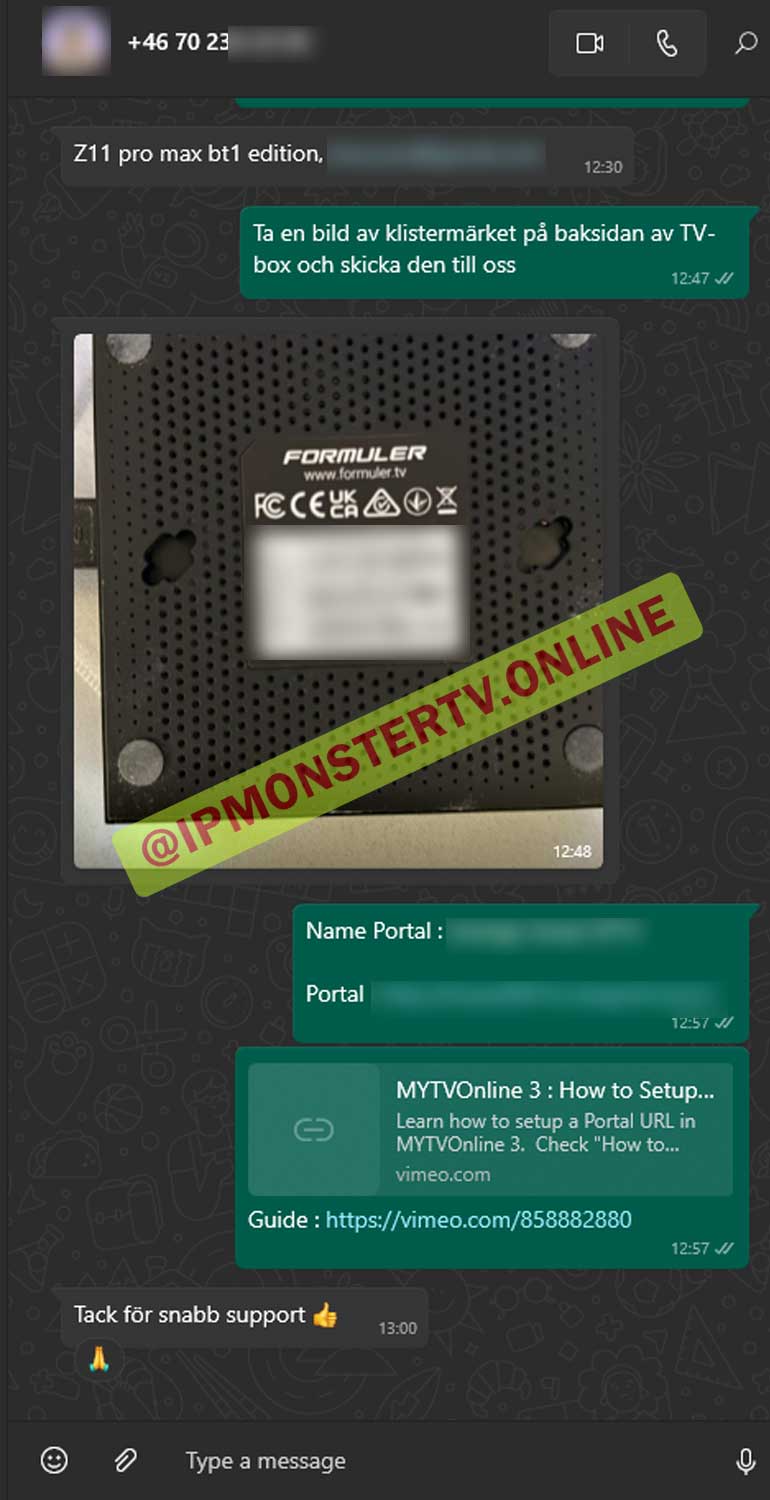
Formuler Z-boxar har både en MAC-adress och ett ID. Du kan hitta MAC-adressen och ID
i enhetskatalogen eller på klistermärket på baksidan av boxen.

MAC-adressen ser ut så här: MAC: 00:1E:B8:XX:XX

Och ID ser ut så här: ID: 00:1A:79:XX:XX

Efter att ha packat upp, anslutit och slagit på Formuler Box, följ de grundläggande stegen. Välj din region, område, datumformat och andra alternativ som enheten visar.

När din enhet är inställd har du två alternativ att välja mellan för att ansluta: MAC-baserat portalsystem och M3U-baserad spellista.

Hur man installerar IPTV på Formuler Z med M3U-spellista?

För denna installationsmetod måste du använda en applikation integrerad i Formuler-boxen som heter MyTV Online.
Det finns tre versioner av denna app, beroende på vilken Formuler-modell du har.

För att se vilken version du har, kontrollera startskärmen på din Formuler-box, så kommer du att kunna se vilken version du har.

Om du inte har denna applikation på din enhet kan du ladda ner den från Google Play Store.

Mytv Online Installationsguide

För denna version behöver du skicka din MAC-adress och ibland även ID till din IPTV-leverantör för att länka ditt konto med din Formuler-box. När länken är upprättad kommer din IPTV-leverantör att skicka dig en portal-URL.

 1. Öppna applikationen MYTV Online.

 2. Gå till “Redigera Portal” och klicka på “Redigera”.

Öppna applikationen MYTV Online.

3. Gå till “Redigera Portal” och klicka på “Redigera”

4. Ange Servicenamn (Exempel: IPTV Monster)

5. Ange Mag/Portal-URL som du fick från din IPTV-leverantör: Exempel: http://IPTVMonster.URL:8080/c

6. Behåll samma inställningar som nedan:

Krävs inloggning? NEJ

Användar-ID: Lämna tomt

Användarlösenord: Lämna tomt

Klicka nu på OK…

Det är klart. Nu är allt redo och du kan börja titta på live-TV.

Mytv Online 2 Installationsguide

Det finns två metoder för att ansluta:

  1. Använda URL-portalen.
  2. Använda Xtream-koder (namn, användarnamn, lösenord och URL).

Metod 1:

Anslut med portal-URL, som ser ut så här: http://example.com/c

 1. Gå till MyTV Online 2-applikationen och öppna den.
 2. Gå till anslutningar.

 3. Klicka på “Lägg till Portal”.

4. Ange portalenamnet och URL som du fått från din IPTV-leverantör. För att länka ditt konto med din Formuler-box behöver du skicka MAC-adressen och ID till din IPTV-leverantör.

5. Behåll samma inställningar som i bilden ovan.
6. Klicka på “Anslut”.
7. Det är klart. Nu är allt redo och du kan börja titta på live-TV.

Metod 2:

Anslut med portal-URL, som ser ut så här: http://example.com/c

 1. Gå till MyTV Online 2-applikationen och öppna den.
 2. Gå till anslutningar.

 3. Klicka på “Lägg till Portal”.

4. Ange portalenamnet och URL som du fått från din IPTV-leverantör. För att länka ditt konto med din Formuler-box behöver du skicka MAC-adressen och ID till din IPTV-leverantör.

Mytv Online 3 Installationsguide

IPTV Monster Recension

Upptäck varför våra kunder anser att IPTV Monster är den bästa IPTV-leverantören i Sverige.